皆さん、レビュー時にLGTMを行うとき、LGTM画像(画像にLGTMという文字が入ったあれです)を添付することがあるでしょう。
LGTM画像を作成する方法はいくつもありますが、私はよく「LGTMoon」を使っています。他にもLGTM画像を作成してくれるサービスはたくさんあります。
ただ、ローカルの画像を手軽にLGTM画像にできたら便利だなと思い、ツールを作成してみました。
やってみる
作成するもの
今回作成するのは、Macでローカルの画像をLGTM画像に変換してくれるツールです。 (今回はMacの標準アプリである「ショートカット」を使います。)
事前準備
ツールを作成する前に、事前に以下のものが必要になります。
- LGTM文字の画像
今回は以下のような画像を用意しました。

- ローカル画像
今回は以下のような画像を用意しました。

ショートカットAppでツールを作成する
1. 新規ショートカットを作成する
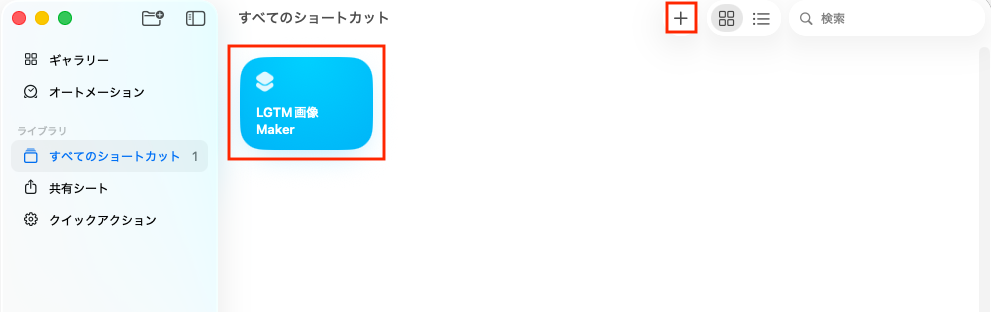
ショートカットAppの上部にある「+」ボタンをクリックして、新規ショートカットを作成します。 作成した後、名前を「LGTM画像 Maker」とします。(ここは、自由に決めて大丈夫です。)
2. クイックアクションの設定
ローカル画像を右クリック>クイックアクションからツールを起動させたいので、右側のサイドバーにある「情報」アイコンをクリックします。
そこで「クイックアクションとして使用」にチェックを入れます。
この時、「Finder」「サービスメニュー」にチェックが入っていることを確認してください。
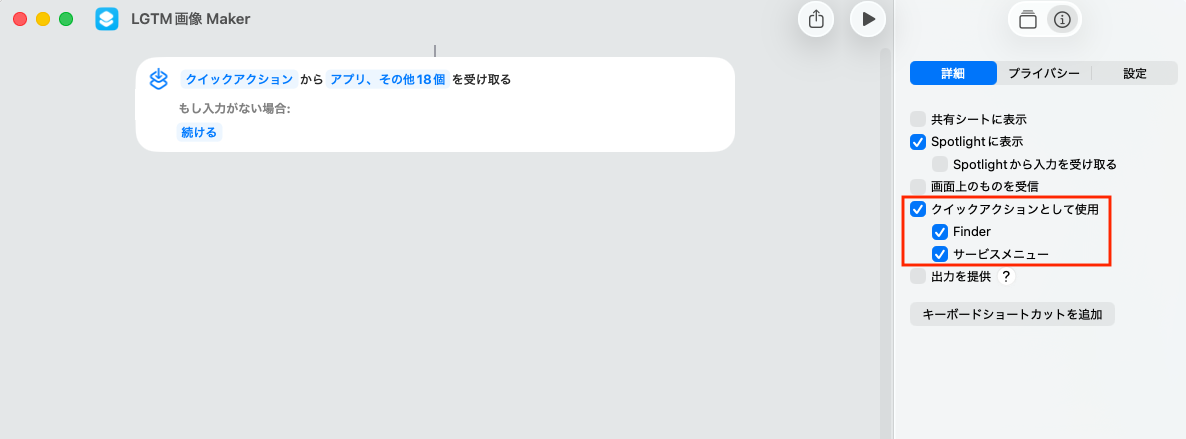
これで、ローカル画像を右クリック>クイックアクションに「LGTM画像 Maker」が表示されるようになります。
3. LGTM文字画像を取得する
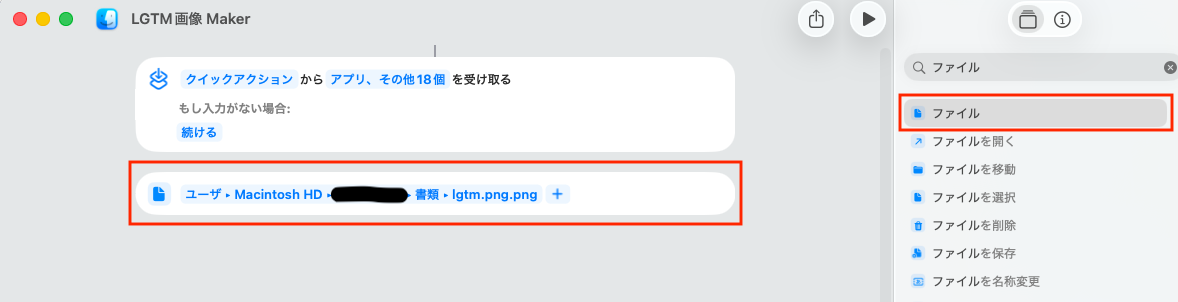
事前準備で用意したLGTM文字画像を、取得します。
右側のサイドバーから「ファイル」を選択し、ドラッグ&ドロップしましょう。
ファイルには、事前準備で用意したLGTM文字画像を指定しましょう。
4. 画像を重ねる
ここからはサクサク行きましょう。
次に、LGTM文字画像を指定画像の上へ重ねるようにします。
右側のサイドバーから「画像を重ねて表示」を選択し、ドラッグ&ドロップしましょう。
左側の変数に3で取得したLGTM文字画像、右側の変数にクイックアクションで選択した画像を指定しましょう。
これで、クイックアクションでツールを起動させた時に、指定画像の上にLGTM文字画像が重なるようになります。
5. クリップボードに保存
右側のサイドバーから「クリップボードにコピー」を選択し、ドラッグ&ドロップしましょう。
変数には、自動的に先ほど作成した画像が入力されているはずです。
6. ファイルを保存
右側のサイドバーから「ファイルを保存」を選択し、ドラッグ&ドロップしましょう。
左側の変数には、4で作成した画像を指定しましょう。保存先は、今回はデスクトップを選択しました。
ここまでの設定は以下のようになっています。
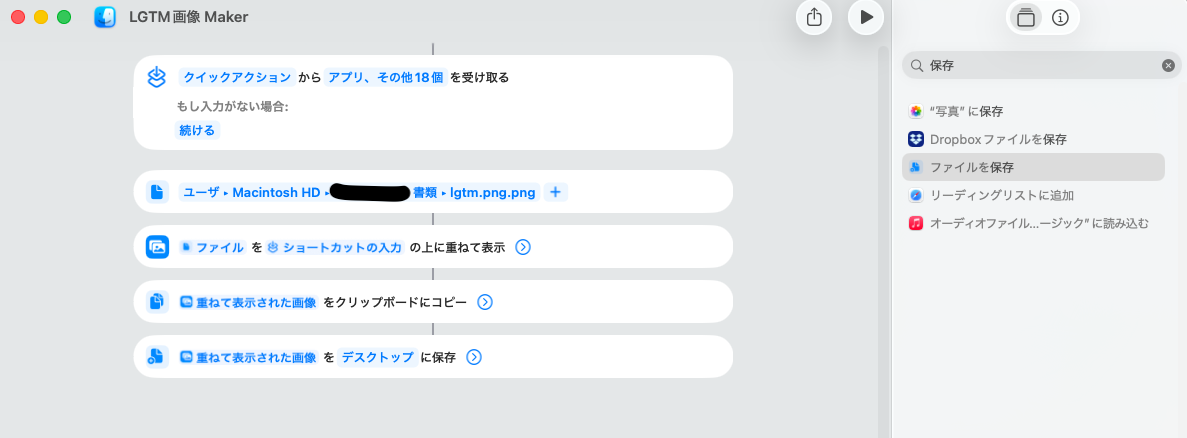
これで、ローカル画像を右クリック>クイックアクションから「LGTM画像 Maker」を起動させると、LGTM画像が作成されてクリップボードにコピーされ、デスクトップに保存されます。

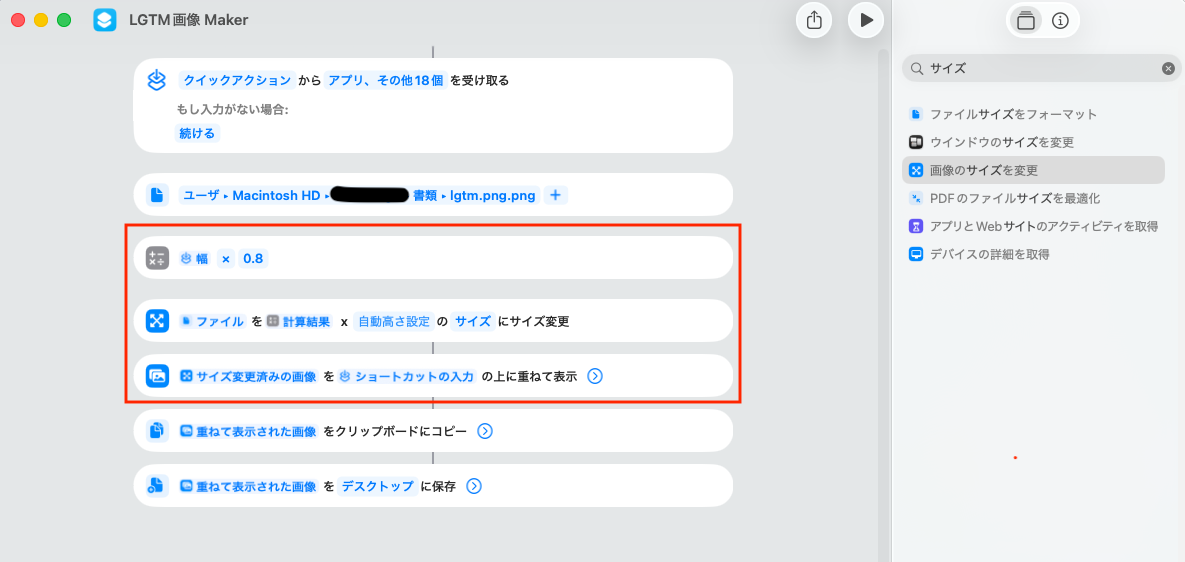
7. サイズ調整
完成と言いたいところですが、画像のサイズによってはLGTM画像が小さすぎたり、大きすぎるような場面が出てきます。
そこで、最後に画像のサイズを調整しましょう。
右側のサイドバーから「計算」を選択し、ドラッグ&ドロップしましょう。
左側の変数には、クイックアクションで選択した画像の幅を指定します(右クリック>変数>クイックアクションで選択した画像>ファイル>画像>幅から指定できます)。右側の変数には0.8を指定しましょう。
次に、「画像のサイズを変更」を選択し、ドラッグ&ドロップしましょう。
LGTM文字画像を先ほど計算した結果と自動高さ設定にしましょう。
この画像を、4で作成した設定のlgtm画像の部分に上書きしましょう。
これで、画像のサイズを調整できます。
完成
完成です!。
これで、ローカルの画像から簡単にLGTM画像を作成できます。
LGTM文字画像をさまざまなものに変えることで、さまざまなLGTM画像を作成できるようになります。
まとめ
今回は、MacでLGTM画像を作成するツールを作成しました。
ショートカットAppを使うことで、簡単にツールを作成できます。ショートカットAppは、Macの標準アプリであるため、誰でも簡単に作成できます。
お気に入りの画像をLGTM画像に変換し、ぜひレビュー時にご活用ください。それでは良いレビューライフを!。